
Cómo Marcar Entrada y Salida
Para registrar tu Entrada, haz clic en el botón verde Marcar Entrada en la esquina superior izquierda del sitio. (Si el menú no esta desplegado, dale click al ícono de 3 barras de menu en la esquina superior izquierda.)

Recibirás una ventana de confirmación con la hora y la información del registro de entrada. También mostrará la opción Editar Turno. La opción Editar Turno permite a los usuarios elegir un Código de Cuenta, ingresar Notas, y solicitar cambios a sus horas trabajadas.
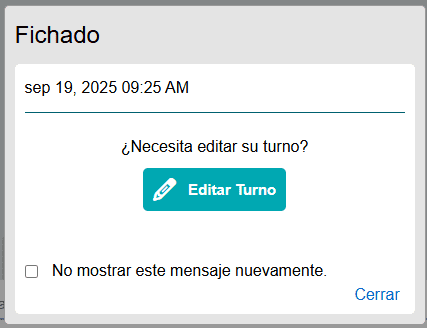
Una vez que estés registrado en turno, el botón se volverá rojo y dirá Marcar Salida.
Cuándo y Cómo Puedes Editar
Puedes solicitar cambios en tu turno en cualquier momento después de registrar tu entrada, haciendo clic en el botón azul Editar Turno en la esquina superior izquierda.
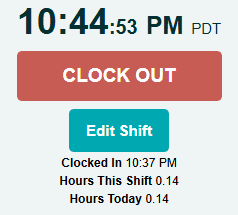
También tendrás un botón disponible en la ventana que aparece tanto al registrar tu entrada como tu salida. Al hacer clic, se abrirá la ventana Editar turno. Esta ventana tiene 3 pestañas: Detalles de Turno, Horas de Turno e Información.
Usa la pestaña Detalles de Turno si necesitas seleccionar un Código de Cuenta o agregar Notas a tu registro.
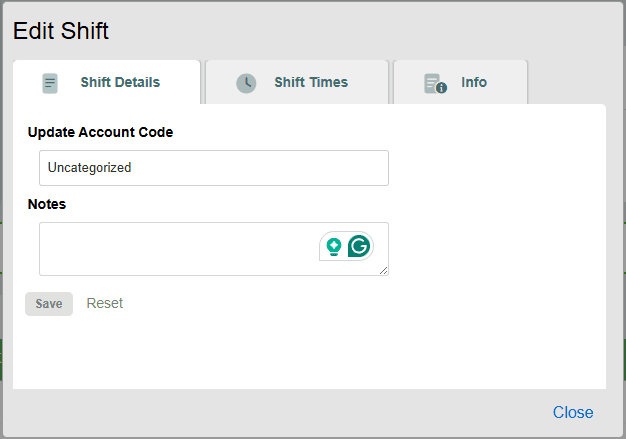
Recuerda hacer clic en Guardar después de seleccionar un ítem o ingresar una nota.
Usa la pestaña Horas de Turno si necesitas modificar la Hora de Entrada, Hora de Salida, o Descanso en el turno.
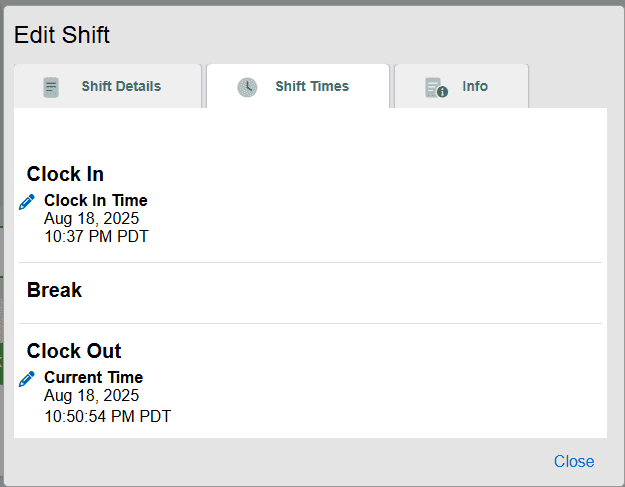
Para editar cualquiera de estos horarios, haz clic en el ícono azul de lápiz a la izquierda de la marca de tiempo que quieras modificar. Luego selecciona la hora correcta e ingresa un Motivo de Edición si es requerido, y haz clic en Guardar para finalizar.
La pestaña Información es útil para revisar configuraciones adicionales como IP, Geolocalización, o Foto.
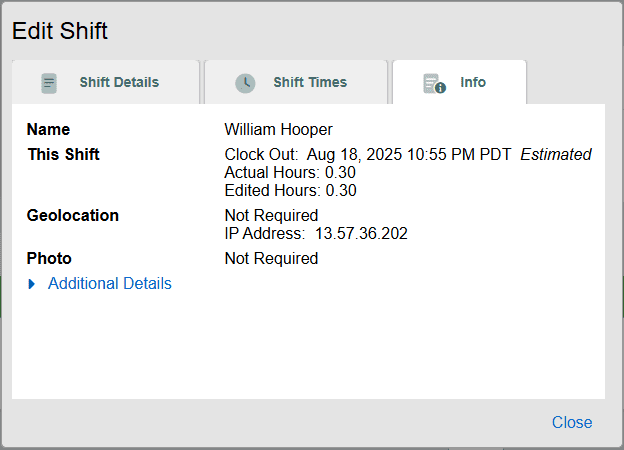
Una vez que hayas realizado los cambios necesarios y los guardes, haz clic en Cerrar en la parte inferior derecha para volver a tu hoja de tiempo.
Permisos
Existen varios permisos que cambian la forma en que los usuarios pueden interactuar con el botón Editar Turno. Estos pueden configurarse desde Ajustes de Compañía, Pestaña Por Hora. Haz clic aquí para ver una explicación detallada sobre cómo ajustar los permisos de usuario en toda la empresa. Estos incluyen aspectos como la capacidad de editar registros, requerir aprobación del supervisor para ediciones, requerir un motivo de edición, etc.
Para los permisos personales, haz clic en el ícono de engranaje a la izquierda del usuario en el Panel para entrar en su configuración. Ve a la pestaña Opciones, Permisos de Seguridad Extendidos. Esta configuración te permitirá controlar, usuario por usuario, si se requiere autorización del supervisor para registrar o editar entradas.