
Conexión con Gusto
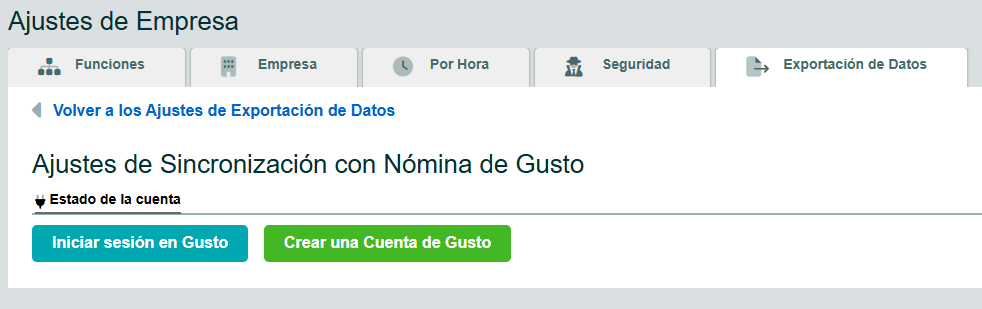
Para conectar Timesheets.com con su cuenta de Gusto:
- Acceda a los ajustes de empresa haciendo clic en el ícono de dos engranajes en la esquina superior derecha.
- Seleccione la pestaña Exportación de Datos y busque la sección titulada Gusto Payroll.
- Seleccione el enlace Sincronización de Nómina
- En la página de Gusto, seleccione el botón Iniciar sesión en Gusto y complete el proceso de autenticación de Gusto para conectar su empresa.
Configuración de ajustes y usuarios
Asignación de usuarios
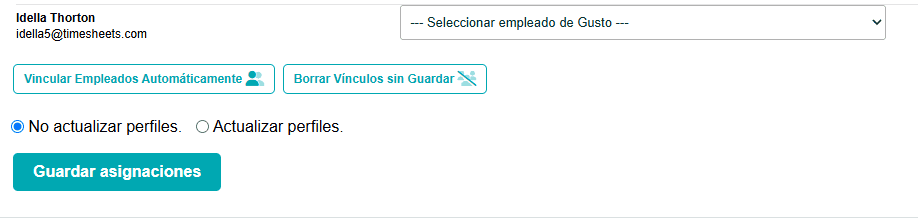
La correspondencia entre usuarios se detecta y completa automáticamente si los nombres de los empleados coinciden en ambos sistemas. Sin embargo, las asignaciones deben guardarse.
- En la página de configuración de Ajustes de Sincronización con Nómina de Gusto, seleccione la sección Vincular Empleados.
- Revise la lista de usuarios de Timesheets.com y seleccione los usuarios correspondientes de Gusto para sincronizar la nómina. También puede hacer clic en el botón Vincular Empleados Automáticamente para vincular automáticamente a los empleados según sus nombres y apellidos en Gusto y Timesheets.com.
- Guarde las asignaciones.
Asignación de códigos de trabajo
Una vez que los empleados estén vinculados, deberá asignarles el código de trabajo que utilizarán en Gusto.
- En la página de configuración de Ajustes de Sincronización con Nómina de Gusto, seleccione la sección Códigos de trabajo.
- Revise la lista de usuarios de Timesheets.com y seleccione el trabajo correspondiente de Gusto para sincronizar la nómina.
- Guarde las asignaciones de trabajo.

Configuración de las fechas de nómina
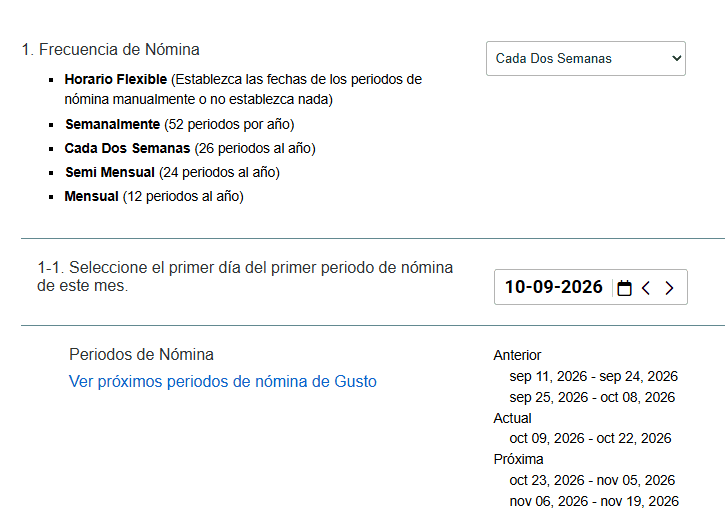
Las fechas de nómina de Timesheets.com y Gusto deben coincidir para que la sincronización funcione correctamente. Las fechas de nómina de Timesheets.com pueden configurarse previamente en los ajustes de la empresa.
- Acceda a la configuración de la empresa haciendo clic en el ícono de dos engranajes en la esquina superior derecha.
- Seleccione la pestaña Por Hora.
- Revise y ajuste las configuraciones 1 y 1-1 para que coincidan con los períodos de nómina establecidos en Gusto. Si no está seguro de su calendario de nómina, haga clic en View Upcoming Gusto Payroll Periods para consultar los próximos períodos de nómina programados en Gusto.
- Haga clic en Guardar para completar el proceso.
Procesamiento de nómina y sincronización con Gusto
Cierre del período de nómina en Timesheets.com
Antes de enviar los datos a Gusto, debe cerrar el período de nómina en Timesheets.com.
- Revise las alertas pendientes que deban aprobarse o rechazarse antes de cerrar el período de nómina.
- Revise las hojas de tiempo de los empleados para confirmar que estén listas para el cierre de nómina.
- Haga clic en Process Records en el menú de la izquierda y luego seleccione Close Payroll Period.
- Establezca las fechas y los demás parámetros, luego guarde y cierre el período.
Sincronización de los datos de nómina con Gusto
Una vez cerrado el período de nómina, puede sincronizar el informe de nómina con Gusto.
- Seleccione Reportes en el menú de la izquierda.
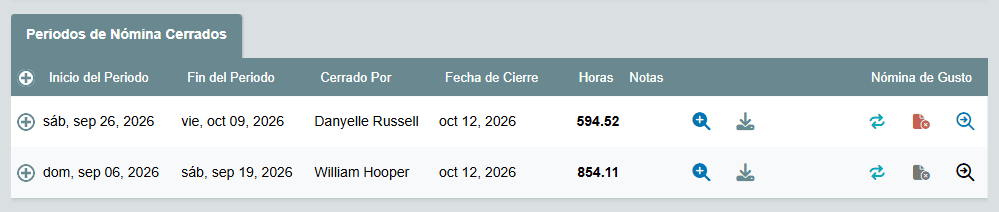
- Seleccione el Informe 2, Reportes de Periodo de Nómina Cerrados.
- Si Gusto está conectado correctamente y los empleados están vinculados, aparecerán íconos adicionales en esta página bajo el encabezado de la columna Nómina de Gusto.
- Seleccione el ícono azul de sincronización para enviar los datos a Gusto.
- Recibirá una notificación cuando se complete la sincronización y las horas se hayan importado a Gusto.
Finalización del proceso de nómina en Gusto
Timesheets.com utiliza la API Update Time de Gusto para transferir los datos. Estos datos deben enviarse al proceso de nómina.
- Inicie sesión en su cuenta de Gusto y seleccione Time tracking dentro de la sección Time & attendance en el menú de la izquierda.
- Si es necesario, seleccione las fechas del período de pago para visualizar las horas importadas de cada empleado.
- Continúe el proceso seleccionando el botón Sync hours and go to payroll, ubicado en la parte inferior de la pantalla.
Tenga en cuenta que las ausencias sincronizadas desde Timesheets.com se envían directamente al informe de nómina, mientras que las horas regulares y las horas extras se envían a la nueva API de Time y luego se cargan en el