
Antes de exportar a QuickBooks Online, primero complete las Instrucciones de Configuración de QuickBooks Online en esta sección de la documentación de soporte. Una vez hecho esto, continúe las instrucciones.
Crear un Conjunto de Datos para Exportación
Inicie el proceso de exportación visitando el formulario de Exportación y seleccionando los datos a exportar utilizando los filtros disponibles.
- Haga clic en Reportes en el menú de la izquierda.
- En el encabezado Exportar a QuickBooks Online, seleccione Gastos.
- Configure las fechas de exportación y otros parámetros/filtros para los datos específicos que desea enviar a QuickBooks Online y haga clic en Exportar a QuickBooks Online para continuar.
Revise sus Datos
Timesheets.com mostrará un reporte con los gastos que coincidan con los criterios seleccionados. Revise los datos cuidadosamente antes de la exportación para asegurarse de que toda su información esté incluida. Cada línea tendrá una casilla de verificación en el lado izquierdo del reporte. Puede deseleccionar cualquier línea específica que no desee exportar desmarcando la casilla correspondiente.

Nota: Los gastos se exportarán como Facturas en QBO. No se incluyen automáticamente en los reembolsos de nómina, ya que las Facturas requieren un Proveedor como beneficiario del pago.
Export your Data
ChatGPT Plus
Cuando esté listo para exportar, haga clic en el botón final Exportar Selección en la parte superior del reporte para enviar sus datos a las hojas de tiempo semanales en QuickBooks Online. Dependiendo del tamaño de la exportación, puede tardar varios minutos en completarse. Para revisar el progreso de su exportación, haga clic en la pestaña Exportaciones Anteriores en la parte superior de la página y concéntrese en la primera línea de la tabla de datos resultante para ver los detalles de su exportación más reciente. Al actualizar la página, también se actualizará el estado de la exportación. Una vez completada, la exportación mostrará un estado de Completado o Fallido, según los resultados.
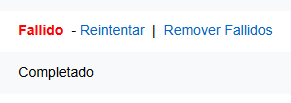
Fallidos
Cuando los elementos fallen, normalmente necesitará corregir un problema de discrepancia de datos entre los dos servicios. Consulte la página de Solución de Problemas en esta sección de la documentación de ayuda para obtener instrucciones.