
Estas son las razones más comunes por las que una exportación a QuickBooks Online puede fallar y sus soluciones. El Servicio de atención al cliente puede ayudarlo si su problema no se resuelve con una de las soluciones a continuación. Contáctenos al 800 770-4959.
Versión de inicio simple de QuickBooks Online no compatible
QuickBooks Online Simple Start es una versión de QuickBooks Online para pequeñas empresas y usuarios individuales. Si bien es una versión de QuickBooks Online, debido a que Simple Start no tiene una hoja de tiempo semanal, no puede aceptar importaciones de Hojas de tiempo. Al intentar exportar el tiempo a una cuenta de QuickBooks Online Simple Start, recibirá un mensaje de error que dice:
“ERROR: Error de característica no admitida”
Desafortunadamente, esto es una limitación con el inicio simple; sin embargo, aún es posible ejecutar un informe de sus totales por hora en Timesheets.com y luego colocar manualmente esos totales en su cuenta de inicio simple de QuickBooks Online. Consulte nuestra sección Informes de las páginas de ayuda para obtener más información sobre la ejecución de informes de tiempo por hora, tiempo del proyecto o gastos.
Reenvío de Exportaciones Fallidas
Cuando los registros no se importan, generalmente se debe a una discrepancia entre los nombres de los objetos. Por ejemplo, si el nombre de un empleado en QuickBooks Online incluye una inicial del segundo nombre pero en Timesheets.com no, se produce un desajuste que provoca que el elemento no se importe. Es necesario añadir la inicial del segundo nombre en Timesheets.com o eliminarla de QuickBooks Online. Deben coincidir exactamente antes de volver a intentar la importación.
Las importaciones que no se completan muestran un estado en rojo Fallido junto al elemento de línea correspondiente en la página de Exportaciones Previas.

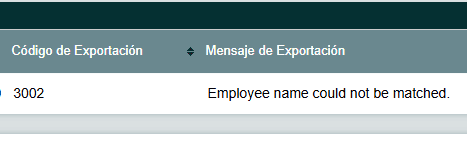
Dado que cada registro se importa por separado, una falla a menudo significa que parte de tus datos se importaron y parte no. Haz clic en el ícono Ver para inspeccionar los datos y buscar los elementos que no se pudieron importar. Cada elemento incluirá una confirmación de importación o una razón de la falla. Por ejemplo, como se muestra aquí, este elemento de línea no pudo importarse cuando Timesheets.com no logró coincidir el nombre del empleado con un nombre en QuickBooks Online.
Al corregir problemas con exportaciones fallidas de QuickBooks Online, es importante saber cómo volver a enviar la exportación correctamente para que los datos se transfieran con precisión y sin duplicaciones.
Opción 1. Corregir el Problema Actualizando Timesheets.com
Si eliges corregir la información que no coincide dentro de Timesheets.com, entonces la función Reintentar no funcionará. En este caso, deberás eliminar los elementos de línea fallidos de la exportación, corregir los errores en Timesheets.com y luego repetir el proceso de exportación.
Hay dos reglas con respecto al reenvío de exportaciones:
- En la página de Exportaciones Previas, haz clic en el enlace Remover Fallidos. Esta acción elimina todos los elementos de línea fallidos del conjunto de datos exportado. Después de hacer clic en este enlace, el estado de la exportación cambiará de Fallido a Completado (porque todo lo que queda en ese conjunto de datos después de eliminar los fallidos se habrá importado correctamente). ¡NO ELIMINES EL CONJUNTO DE DATOS COMPLETADOS DE EXPORTACIONES PREVIAS! Así es como Timesheets.com sabe que no debe exportar por segunda vez los elementos de línea ya completados.
- Visita los elementos de la lista en Timesheets.com que necesitan ser corregidos y realiza los cambios necesarios para que coincidan con los elementos en QuickBooks Online.
- Una vez que se hayan realizado todas las correcciones, vuelve a intentar la exportación con los mismos parámetros. Ten en cuenta que los elementos exportados previamente no se volverán a exportar siempre y cuando no hayas eliminado la exportación previamente completada.
Opción 2. Corregir el Problema Actualizando QuickBooks Online
Si corriges cualquier información que no coincide dentro de QuickBooks Online, entonces simplemente puedes hacer clic en el botón Reintentar en la exportación fallida.
- Inicia sesión en tu cuenta de QuickBooks Online.
- Ubica y corrige los nombres de los ítems que no coinciden.
- Regresa a Timesheets.com y visita la página de Exportaciones Previas.
- Haz clic en el enlace Reintentar en el elemento de la exportación fallida. Si todas las discrepancias fueron corregidas, el proceso de exportación volverá a intentar con los elementos fallidos y marcará la transacción como completada. Si la falla persiste, revisa los resultados de la exportación y repite el procedimiento.
Errores comunes de exportación
| Mensaje de Error | Explicación | Resolución |
|---|---|---|
| Código de Error: 3003 | Uno de los nombres de objetos en Timesheets.com no coincide con un objeto de lista en QuickBooks Online | Verifique que el Cliente, Proyecto, o Código de Cuenta en uso coincida con su contraparte en QuickBooks Online. |
| Código de Error: 2010 Request has invalid or unsupported property | Hay caracteres especiales en uno o mas registros que QuickBooks Online no soporta | Remueva cualquier símbolo inusual de los registros que estan siendo exportados. Esto incluye nombres en objetos de lista y notas. |